Domain colortintenstrahldrucker.de kaufen?
Wir ziehen mit dem Projekt
colortintenstrahldrucker.de um.
Sind Sie am Kauf der Domain
colortintenstrahldrucker.de interessiert?
domain@kv-gmbh.de · 0541-91531010
Domain colortintenstrahldrucker.de kaufen?
Warum druckt der Epson Drucker nach der Druckkopfreinigung nicht mehr?
Es gibt mehrere mögliche Gründe, warum ein Epson-Drucker nach der Druckkopfreinigung nicht mehr druckt. Es könnte sein, dass die Tintenpatronen leer sind oder nicht richtig eingesetzt wurden. Es ist auch möglich, dass der Druckkopf beschädigt ist oder dass es ein Problem mit der Druckereinstellung oder der Software gibt. Es ist ratsam, die Bedienungsanleitung des Druckers zu konsultieren oder den Epson-Kundendienst zu kontaktieren, um das Problem zu diagnostizieren und eine Lösung zu finden. **
Warum druckt der Epson Drucker trotz voller Patronen und durchgeführter Druckkopfreinigung nicht richtig?
Es gibt mehrere mögliche Gründe, warum ein Epson-Drucker trotz voller Patronen und durchgeführter Druckkopfreinigung nicht richtig druckt. Einer der häufigsten Gründe könnte eine Verstopfung des Druckkopfes sein, die möglicherweise nicht vollständig durch die Reinigung entfernt wurde. Es ist auch möglich, dass die Druckereinstellungen falsch konfiguriert sind oder dass die Patronen nicht richtig eingesetzt sind. In einigen Fällen kann es auch ein Problem mit der Druckersoftware oder der Treiberinstallation geben. Es ist ratsam, den Epson-Support zu kontaktieren, um das genaue Problem zu diagnostizieren und eine Lösung zu finden. **

Ähnliche Suchbegriffe für Druckkopfreinigung
Top-Angebote
Produkte zum Begriff Druckkopfreinigung:
-
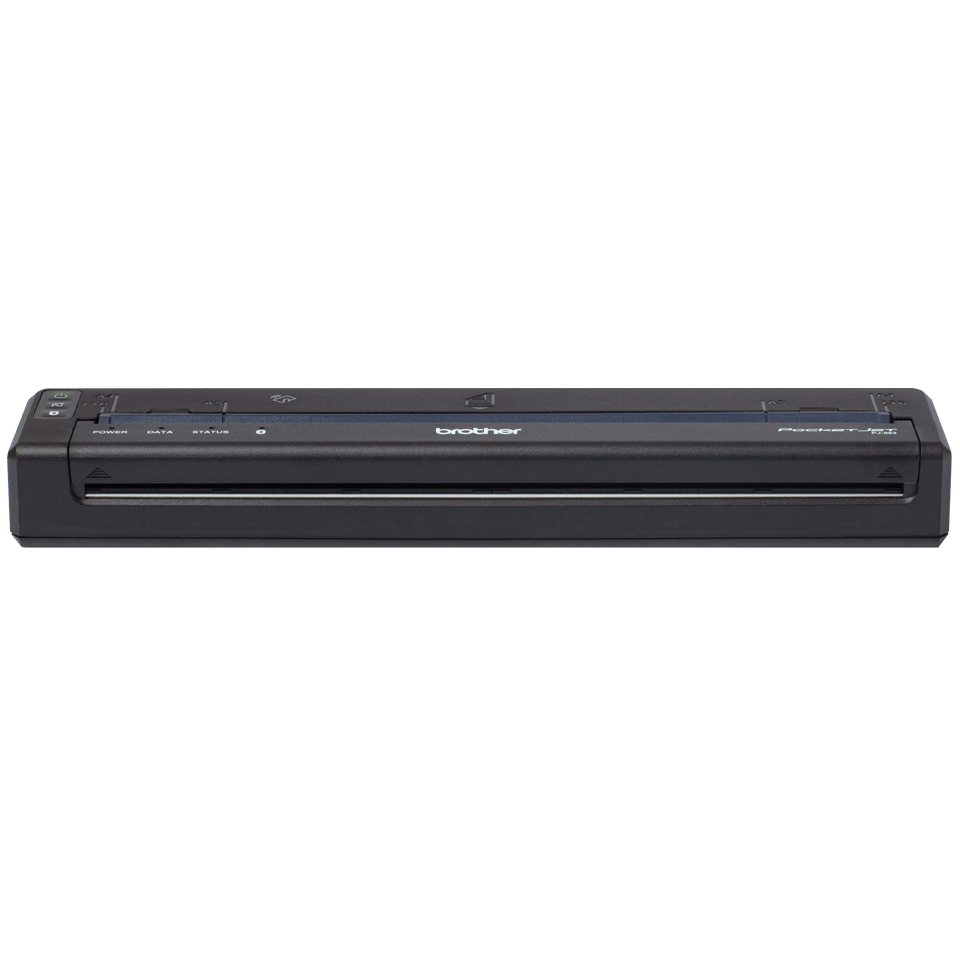
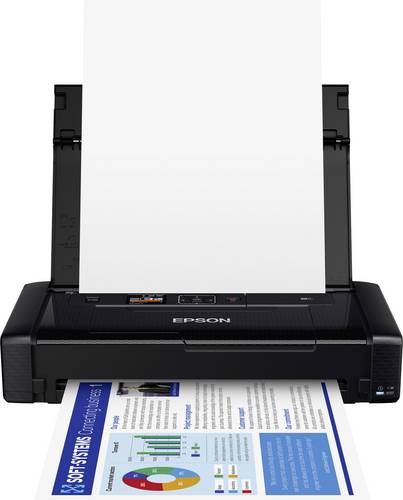
Epson Workforce WF-110W Drucker Tintenstrahl Farbe A4 Drucker Akku-Betrieb, WLANDrucken Sie unterwegs mit dem kleinsten und leichtesten DIN A4-Tintenstrahldrucker von Epson - kabellos und über USB aufladbar. Für alle, die unterwegs drucken müssen, ist dieser tragbare DIN A4-Drucker von Epson die ideale Lösung. Der Drucker ist nicht nur klein und leicht, sondern er verfügt auch über einen integrierten Akku, ein Farbdisplay sowie Anschlussmöglichkeiten für Wi-Fi und Wi-Fi Direct. Darüber hinaus ist er mit Google Cloud Print und Epson iPrint1 kompatibel. Er eignet sich ideal für das Drucken von Rechnungen, Verträgen und vielem mehr - auch ohne Stromanschluss dank des Akkus. Drucken von unterwegs Der WF-110W ist der kleinste und leichteste kabellose DIN A4-Tintenstrahldrucker von Epson. Er misst gerade einmal 309 x 154 x 61 mm und wiegt nur 1,6 kg. Drucken ohne Stromanschluss Dank des integrierten Akkus können Sie bis zu 50 Seiten drucken - und es lässt sich ganz einfach über USB aufladen. Wenn Sie noch mehr Flexibilität wünschen, ist optional ein externer Akku erhältlich, mit dem Sie insgesamt bis zu 410 Seiten2 drucken können. Praktisch Kabellos drucken mit kompatiblen Lösungen wie Google Cloud Print und Epson Connect. Verwenden Sie die Epson iPrint1-App zum kabellosen Drucken vom Smartphone oder Tablet. Mit Email Print1 von Epson können außerdem Dateien von fast überall auf der Welt empfangen werden. Hochwertige Drucke Die Qualität dieses Druckers zeigt sich in den Ausdrucken. Tatsächl242,78 €*Versand: 0,00 €Sichere Weiterleitung zum Anbieter
-
Hewlett Packard HP DesignJet Drucker Farbig Tintenstrahldruck 1,27 ppm 1.024 MB A0/A0+ A1 A2 A3 A4 WLAN Papierfach FCC (5HB11D)Hewlett Packard HP DesignJet Drucker Farbig Tintenstrahldruck 1,27 ppm 1.024 MB A0/A0+ A1 A2 A3 A4 WLAN Papierfach FCC1857,19 €*Versand: 0,00 €Sichere Weiterleitung zum Anbieter

-
Warum druckt der Epson Drucker nicht, obwohl die Patronen voll sind und eine Druckkopfreinigung durchgeführt wurde?
Es gibt mehrere mögliche Gründe, warum der Epson Drucker trotz voller Patronen und einer durchgeführten Druckkopfreinigung nicht druckt. Es könnte sein, dass die Druckereinstellungen falsch konfiguriert sind oder dass es ein Problem mit der Verbindung zwischen dem Drucker und dem Computer gibt. Es ist auch möglich, dass der Druckkopf beschädigt ist und ausgetauscht werden muss. Es könnte hilfreich sein, den Epson Kundendienst zu kontaktieren, um das Problem genauer zu diagnostizieren und eine Lösung zu finden. **
-
Wie funktioniert die druckkopfreinigung?
Die Druckkopfreinigung ist ein Prozess, bei dem die Düsen des Druckkopfes von eingetrockneter Tinte oder anderen Verunreinigungen gereinigt werden. Dies geschieht in der Regel mithilfe von speziellen Reinigungslösungen, die durch den Druckkopf gepumpt werden. Dabei werden die Düsen durch die Lösung gespült, um Verstopfungen zu lösen und die Druckqualität zu verbessern. Manche Drucker verfügen auch über eine automatische Reinigungsfunktion, die regelmäßig durchgeführt werden kann, um Verstopfungen vorzubeugen. Es ist wichtig, die Anweisungen des Herstellers zu befolgen, um sicherzustellen, dass die Druckkopfreinigung ordnungsgemäß durchgeführt wird und keine Schäden am Drucker entstehen. **
-
Wie macht man eine druckkopfreinigung?
Um eine Druckkopfreinigung durchzuführen, müssen Sie zuerst sicherstellen, dass der Drucker eingeschaltet ist. Gehen Sie dann in das Druckermenü auf Ihrem Computer und suchen Sie nach der Option für die Druckkopfreinigung. Klicken Sie darauf und folgen Sie den Anweisungen auf dem Bildschirm. In den meisten Fällen wird der Drucker automatisch eine Reinigung durchführen, bei der Tinte durch den Druckkopf gedrückt wird, um Verstopfungen zu lösen. Nach Abschluss der Reinigung können Sie eine Düsentestseite drucken, um sicherzustellen, dass das Problem behoben wurde. **
-
Was passiert bei der druckkopfreinigung?
Bei der Druckkopfreinigung werden die Düsen des Druckkopfes gereinigt, um Verstopfungen zu beseitigen und die Druckqualität zu verbessern. Dabei wird eine Reinigungsflüssigkeit durch den Druckkopf gepumpt, um eingetrocknete Tinte oder Schmutzpartikel zu lösen. Dieser Vorgang kann mehrmals wiederholt werden, um hartnäckige Verstopfungen zu entfernen. Die Druckkopfreinigung kann jedoch auch dazu führen, dass Tinte verschwendet wird und die Druckkosten steigen. Es ist daher ratsam, die Druckkopfreinigung nur bei tatsächlichen Problemen mit der Druckqualität durchzuführen. **


Wie führt man eine Druckkopfreinigung durch?
Um eine Druckkopfreinigung durchzuführen, öffnen Sie zunächst die Druckereinstellungen auf Ihrem Computer. Suchen Sie nach der Option "Druckkopfreinigung" oder ähnlichem. Wählen Sie diese Option aus und folgen Sie den Anweisungen auf dem Bildschirm, um den Reinigungsprozess zu starten. **
Welche Tintenpatronen passen in den Drucker XYZ und bieten eine hohe Druckqualität?
Die Tintenpatronen, die in den Drucker XYZ passen, sind die Modelle A und B. Beide bieten eine hohe Druckqualität und sind einfach zu installieren. Es wird empfohlen, Originalpatronen zu verwenden, um die beste Leistung zu erzielen. **
Top-Angebote
Produkte zum Begriff Druckkopfreinigung:
-
Warum druckt der Epson Drucker nach der Druckkopfreinigung nicht mehr?
Es gibt mehrere mögliche Gründe, warum ein Epson-Drucker nach der Druckkopfreinigung nicht mehr druckt. Es könnte sein, dass die Tintenpatronen leer sind oder nicht richtig eingesetzt wurden. Es ist auch möglich, dass der Druckkopf beschädigt ist oder dass es ein Problem mit der Druckereinstellung oder der Software gibt. Es ist ratsam, die Bedienungsanleitung des Druckers zu konsultieren oder den Epson-Kundendienst zu kontaktieren, um das Problem zu diagnostizieren und eine Lösung zu finden. **
-
Warum druckt der Epson Drucker trotz voller Patronen und durchgeführter Druckkopfreinigung nicht richtig?
Es gibt mehrere mögliche Gründe, warum ein Epson-Drucker trotz voller Patronen und durchgeführter Druckkopfreinigung nicht richtig druckt. Einer der häufigsten Gründe könnte eine Verstopfung des Druckkopfes sein, die möglicherweise nicht vollständig durch die Reinigung entfernt wurde. Es ist auch möglich, dass die Druckereinstellungen falsch konfiguriert sind oder dass die Patronen nicht richtig eingesetzt sind. In einigen Fällen kann es auch ein Problem mit der Druckersoftware oder der Treiberinstallation geben. Es ist ratsam, den Epson-Support zu kontaktieren, um das genaue Problem zu diagnostizieren und eine Lösung zu finden. **
-
Warum druckt der Epson Drucker nicht, obwohl die Patronen voll sind und eine Druckkopfreinigung durchgeführt wurde?
Es gibt mehrere mögliche Gründe, warum der Epson Drucker trotz voller Patronen und einer durchgeführten Druckkopfreinigung nicht druckt. Es könnte sein, dass die Druckereinstellungen falsch konfiguriert sind oder dass es ein Problem mit der Verbindung zwischen dem Drucker und dem Computer gibt. Es ist auch möglich, dass der Druckkopf beschädigt ist und ausgetauscht werden muss. Es könnte hilfreich sein, den Epson Kundendienst zu kontaktieren, um das Problem genauer zu diagnostizieren und eine Lösung zu finden. **
-
Wie funktioniert die druckkopfreinigung?
Die Druckkopfreinigung ist ein Prozess, bei dem die Düsen des Druckkopfes von eingetrockneter Tinte oder anderen Verunreinigungen gereinigt werden. Dies geschieht in der Regel mithilfe von speziellen Reinigungslösungen, die durch den Druckkopf gepumpt werden. Dabei werden die Düsen durch die Lösung gespült, um Verstopfungen zu lösen und die Druckqualität zu verbessern. Manche Drucker verfügen auch über eine automatische Reinigungsfunktion, die regelmäßig durchgeführt werden kann, um Verstopfungen vorzubeugen. Es ist wichtig, die Anweisungen des Herstellers zu befolgen, um sicherzustellen, dass die Druckkopfreinigung ordnungsgemäß durchgeführt wird und keine Schäden am Drucker entstehen. **
Ähnliche Suchbegriffe für Druckkopfreinigung
-
Epson Workforce WF-110W Drucker Tintenstrahl Farbe A4 Drucker Akku-Betrieb, WLANDrucken Sie unterwegs mit dem kleinsten und leichtesten DIN A4-Tintenstrahldrucker von Epson - kabellos und über USB aufladbar. Für alle, die unterwegs drucken müssen, ist dieser tragbare DIN A4-Drucker von Epson die ideale Lösung. Der Drucker ist nicht nur klein und leicht, sondern er verfügt auch über einen integrierten Akku, ein Farbdisplay sowie Anschlussmöglichkeiten für Wi-Fi und Wi-Fi Direct. Darüber hinaus ist er mit Google Cloud Print und Epson iPrint1 kompatibel. Er eignet sich ideal für das Drucken von Rechnungen, Verträgen und vielem mehr - auch ohne Stromanschluss dank des Akkus. Drucken von unterwegs Der WF-110W ist der kleinste und leichteste kabellose DIN A4-Tintenstrahldrucker von Epson. Er misst gerade einmal 309 x 154 x 61 mm und wiegt nur 1,6 kg. Drucken ohne Stromanschluss Dank des integrierten Akkus können Sie bis zu 50 Seiten drucken - und es lässt sich ganz einfach über USB aufladen. Wenn Sie noch mehr Flexibilität wünschen, ist optional ein externer Akku erhältlich, mit dem Sie insgesamt bis zu 410 Seiten2 drucken können. Praktisch Kabellos drucken mit kompatiblen Lösungen wie Google Cloud Print und Epson Connect. Verwenden Sie die Epson iPrint1-App zum kabellosen Drucken vom Smartphone oder Tablet. Mit Email Print1 von Epson können außerdem Dateien von fast überall auf der Welt empfangen werden. Hochwertige Drucke Die Qualität dieses Druckers zeigt sich in den Ausdrucken. Tatsächl242,78 €*Versand: 0,00 €Sichere Weiterleitung zum Anbieter
-
Hewlett Packard HP DesignJet Drucker Farbig Tintenstrahldruck 1,27 ppm 1.024 MB A0/A0+ A1 A2 A3 A4 WLAN Papierfach FCC (5HB11D)Hewlett Packard HP DesignJet Drucker Farbig Tintenstrahldruck 1,27 ppm 1.024 MB A0/A0+ A1 A2 A3 A4 WLAN Papierfach FCC1857,19 €*Versand: 0,00 €Sichere Weiterleitung zum Anbieter
-
Lexmark MarkNet N8372 WLAN-Druckserver, Drucker ZubehörUnterstützung der WLAN-Verschlüsselung: Schützen Sie sich mit WEP-Verschlüsselung (64- und 128-Bit-Schlüssel), Wi-Fi Protected Access (WPA2™) auf der persönlichen Sicherheitsstufe und Wi-Fi Protected Access (WPA2™) auf der unternehmensweiten Sicherheitsstufe vor drahtlosem Fremdzugriff oder Abhören. Anhand der standardmässigen WLAN-Verbindung können Sie den Zugriff auf den Drucker kontrollieren. Unterstützung des Direktdrucks: Durch die Unterstützung von Wi-Fi Direct ist es Benutzern von Smartphones und Tablet-PCs (Android, iOS) möglich, über die WLAN-Verbindung zu drucken, ohne umständlich erst den Netzwerkzugriff konfigurieren zu müssen. Fortlaufende, sichere Steuerung: Über die eingebettete Webseite können Administratoren ein Flash-Update für die Gerätefirmware durchführen oder mit einem Webbrowser auf deren Einstellungen zugreifen, um schnell und einfach den Gerätestatus und Änderungen an den Standardeinstellungen zu überwachen. Einfache Installation: Sie können die WLAN-Karte einfach in den Internal Solutions Port stecken. Andere Modelle erfordern einen mitgelieferten Pod für die Kartenhalterung oder es muss ein WLAN-Modul an die USB-Verbindung des Lexmark Geräts angeschlossen werden. Verwaltungssicherheit: Das integrierte SNMPv3 unterstützt die Verwaltung verschlüsselter und authentifizierter Netzwerkdaten zum Schutz von Remotekonfigurationen sowie Gerätestatusmeldungen. Schutz auf Netzwerkebene: Die integrierte IPSec-Unterstützung kann sowohl in IPv4- als auch in IPv6-TCP/IP-Netzwerken eingesetzt werden und ermöglicht die Verschlüsselung und Authentifizierung der Datenkommunikation auf Netzwerkebene. Verbinden von Netzwerkbenutzern: Die WLAN-Druckserverfunktion fügt den Lexmark Geräten Konnektivität nach 802.11a/b/g/n/ac hinzu und kann als Teil der Netzwerkinfrastruktur konfiguriert werden.47,99 €*Versand: 0,00 €Sichere Weiterleitung zum Anbieter
-
Drucker, Peter F.: The Effective ExecutiveThe Effective Executive , Effektivität und Handlungsfähigkeit in der Führungsrolle gewinnen , Bremsbacken > Bremsen & Bremsenteile , Erscheinungsjahr: 20140513, Produktform: Leinen, Autoren: Drucker, Peter F., Übersetzung: Klein, Katrin, Seitenzahl/Blattzahl: 164, Keyword: Zeitmanagement; Effizienz; Management; Entscheidungsprozess; Kommunikation, Fachschema: Management / Strategisches Management~Strategisches Management~Unternehmensstrategie / Strategisches Management~Führung / Unternehmensführung~Unternehmensführung~Business / Management~Management~Führungskraft~Manager / Führungskraft~Entrepreneurship, Fachkategorie: Unternehmensführung~Unternehmen und Umwelt, ?Grüne? Unternehmensansätze~Management und Managementtechniken, Thema: Verstehen, Warengruppe: HC/Wirtschaft/Management, Fachkategorie: Strategisches Management, Thema: Optimieren, Text Sprache: ger, Originalsprache: eng, Seitenanzahl: XII, Seitenanzahl: 164, UNSPSC: 49019900, Warenverzeichnis für die Außenhandelsstatistik: 49019900, Verlag: Vahlen Franz GmbH, Verlag: Vahlen Franz GmbH, Verlag: Vahlen, Franz, Länge: 228, Breite: 149, Höhe: 20, Gewicht: 361, Produktform: Gebunden, Genre: Sozialwissenschaften/Recht/Wirtschaft, Genre: Sozialwissenschaften/Recht/Wirtschaft, Herkunftsland: DEUTSCHLAND (DE), Katalog: deutschsprachige Titel, Katalog: Gesamtkatalog, Katalog: Kennzeichnung von Titeln mit einer Relevanz > 30, Katalog: Lagerartikel, Book on Demand, ausgew. Medienartikel, Relevanz: 0080, Tendenz: +1, Unterkatalog: AK, Unterkatalog: Bücher, Unterkatalog: Hardcover, Unterkatalog: Lagerartikel, WolkenId: 120301624,90 €*Versand: 0,00 €Sichere Weiterleitung zum Anbieter
-
Wie macht man eine druckkopfreinigung?
Um eine Druckkopfreinigung durchzuführen, müssen Sie zuerst sicherstellen, dass der Drucker eingeschaltet ist. Gehen Sie dann in das Druckermenü auf Ihrem Computer und suchen Sie nach der Option für die Druckkopfreinigung. Klicken Sie darauf und folgen Sie den Anweisungen auf dem Bildschirm. In den meisten Fällen wird der Drucker automatisch eine Reinigung durchführen, bei der Tinte durch den Druckkopf gedrückt wird, um Verstopfungen zu lösen. Nach Abschluss der Reinigung können Sie eine Düsentestseite drucken, um sicherzustellen, dass das Problem behoben wurde. **
-
Was passiert bei der druckkopfreinigung?
Bei der Druckkopfreinigung werden die Düsen des Druckkopfes gereinigt, um Verstopfungen zu beseitigen und die Druckqualität zu verbessern. Dabei wird eine Reinigungsflüssigkeit durch den Druckkopf gepumpt, um eingetrocknete Tinte oder Schmutzpartikel zu lösen. Dieser Vorgang kann mehrmals wiederholt werden, um hartnäckige Verstopfungen zu entfernen. Die Druckkopfreinigung kann jedoch auch dazu führen, dass Tinte verschwendet wird und die Druckkosten steigen. Es ist daher ratsam, die Druckkopfreinigung nur bei tatsächlichen Problemen mit der Druckqualität durchzuführen. **
-
Wie führt man eine Druckkopfreinigung durch?
Um eine Druckkopfreinigung durchzuführen, öffnen Sie zunächst die Druckereinstellungen auf Ihrem Computer. Suchen Sie nach der Option "Druckkopfreinigung" oder ähnlichem. Wählen Sie diese Option aus und folgen Sie den Anweisungen auf dem Bildschirm, um den Reinigungsprozess zu starten. **
-
Welche Tintenpatronen passen in den Drucker XYZ und bieten eine hohe Druckqualität?
Die Tintenpatronen, die in den Drucker XYZ passen, sind die Modelle A und B. Beide bieten eine hohe Druckqualität und sind einfach zu installieren. Es wird empfohlen, Originalpatronen zu verwenden, um die beste Leistung zu erzielen. **
* Alle Preise verstehen sich inklusive der gesetzlichen Mehrwertsteuer und ggf. zuzüglich Versandkosten. Die Angebotsinformationen basieren auf den Angaben des jeweiligen Shops und werden über automatisierte Prozesse aktualisiert. Eine Aktualisierung in Echtzeit findet nicht statt, so dass es im Einzelfall zu Abweichungen kommen kann. ** Hinweis: Teile dieses Inhalts wurden von KI erstellt.